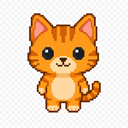
Instalacion
- Abre la ficha de MyPET en Chrome Web Store cuando este publicada.
- Pulsa Anadir a Chrome y acepta los permisos solicitados.
- Fija el icono de MyPET en la barra de extensiones para abrir el panel rapido.
- Entra en cualquier pagina compatible y veras al gato sobre el contenido.
Uso basico
- Pasa el raton sobre el gato para abrir el menu de acciones.
- Dale comida para recuperar hambre y felicidad.
- Arrastralo con el raton para moverlo a otra zona de la pagina.
- Lanzale una pelota o deja juguetes para que reaccione y juegue.
- Cambia el nombre, personalidad e idioma desde las opciones.
Problemas frecuentes
- No aparece el gato
- Recarga la pestana despues de instalar la extension. Chrome no inyecta extensiones nuevas en pestanas que estaban abiertas antes.
- No funciona en una pagina concreta
- Algunas paginas internas de Chrome, Chrome Web Store y ciertos sitios protegidos no permiten scripts de extensiones. Prueba en una web normal.
- El gato se queda en un sitio raro
- Arrastralo a otra zona o usa la accion de llamarlo para que vuelva cerca de ti.
- Quiero reiniciar el progreso
- Abre las opciones de MyPET y restablece los datos locales de la mascota.
Permisos
MyPET necesita ejecutarse sobre paginas web para mostrar el gato, moverlo, detectar interacciones y guardar el progreso. El progreso se guarda localmente en Chrome.
Contacto
Si encuentras un error, abre un issue en el repositorio oficial con la pagina donde ocurre, version de Chrome, sistema operativo y una captura si puedes.
Abrir issue en GitHub